我们使用Shadowsocks服务来科学上网,它搭建过程主要从以下方面来说明:
- SS原理,Shadowsocks缩写
- 购买VPS主机
- 在VPS上搭建SS服务端
- 在本地安装SS客户端
- 开启BBR加速
本文的环境搭建在CentOS上,已具体说明如何在CentOS6和CentOS7搭SS服务端,但开启BBR部分出现了我暂时解决不了的问题,所以只完成了在CentOS7上的加速工作。
一、SS原理
在以前,我们访问互联网的资源都是简单而直接的,用户的请求发送到资源服务方,比如Google、Facebook等,然后资源服务方直接将内容响应给用户,世界多么美好。

但是,在1998年时候,中国创建了互联网边界审查系统,称之为中国国家防火墙(GFW),这堵墙横在了用户和互联网资源服务方之间,用于监控和过滤互联网国际出口上的内容,监控国际网关的通讯,对认为不匹配国家官方要求的传输内容,进行干扰、阻断、屏蔽。
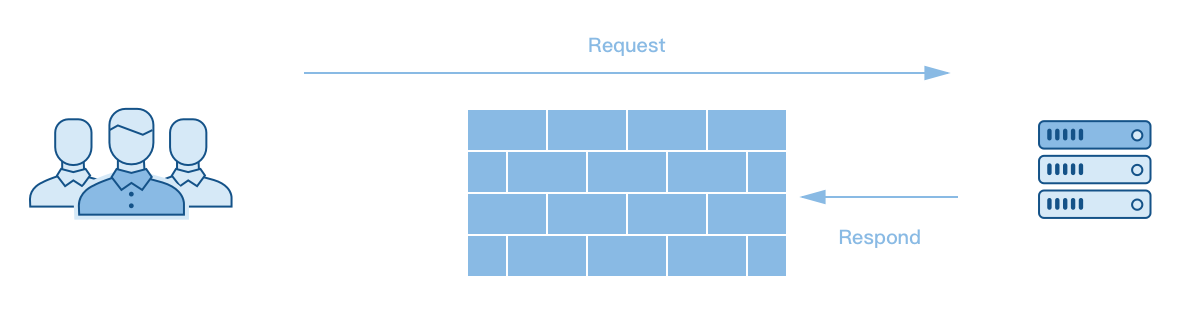
从此之后好多有价值的网站就被堵在了墙后。
人们想到了绕过GFW的办法,那就是在境外搭建一个国内用户的代理,国内用户与代理之间建立加密的通道,由境外代理请求被墙的网络资源,再通过加密通道返回给国内用户。代理的类型也有多种,像HTTP、Socks、VPN、SSH等。以SSH隧道为例:

因为SSH本身基于RSA加密技术,所以GFW就无法对数据传输过程加密的数据进行分析,从而避免被重置链接、阻断、屏蔽等问题。
但是GFW也不会懵B一世,人家也会学习,由于在创建SSH隧道的过程中有较为明显的特性,所以GFW还是可以通过分析连接的特性进行干扰。
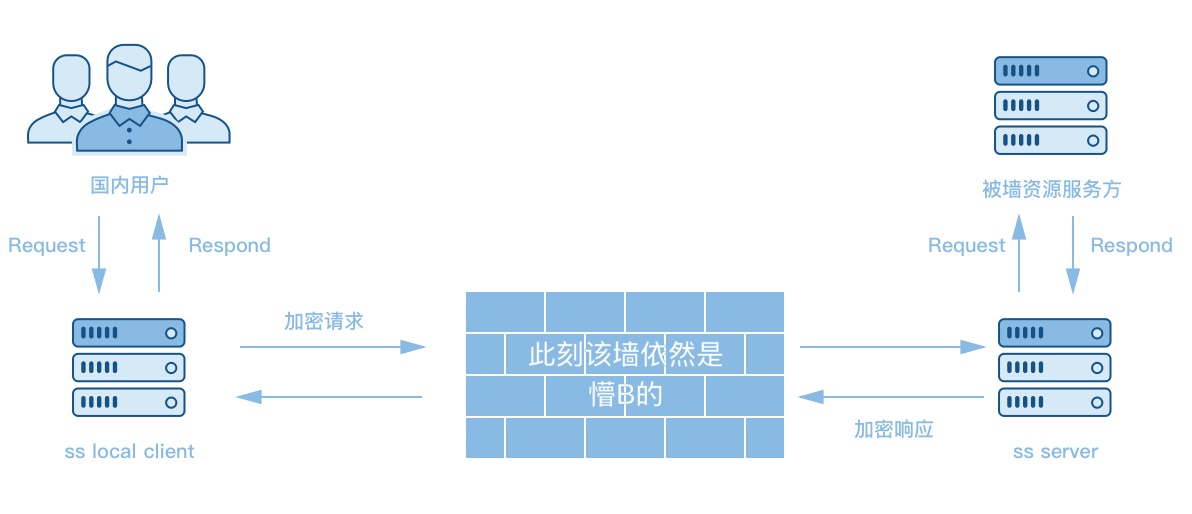
于是SS横空出世,分为客户端和服务端,确保经过GFW时是普通的TCP协议数据包,没有明显的特征,而且GFW也无法解密分析,从而实现绕墙访问资源。从技术上保证不会被和谐掉,安全性较高。
二、购买VPS主机
搭建上图的ss local client和ss server,需要购买VPS,并在VPS上搭建SS服务,最后在本地电脑上装SS客户端。
网上找了一些VPS测评文章之后,选择尝试提供商Vultr,并在Vultr上完成注册和充值。
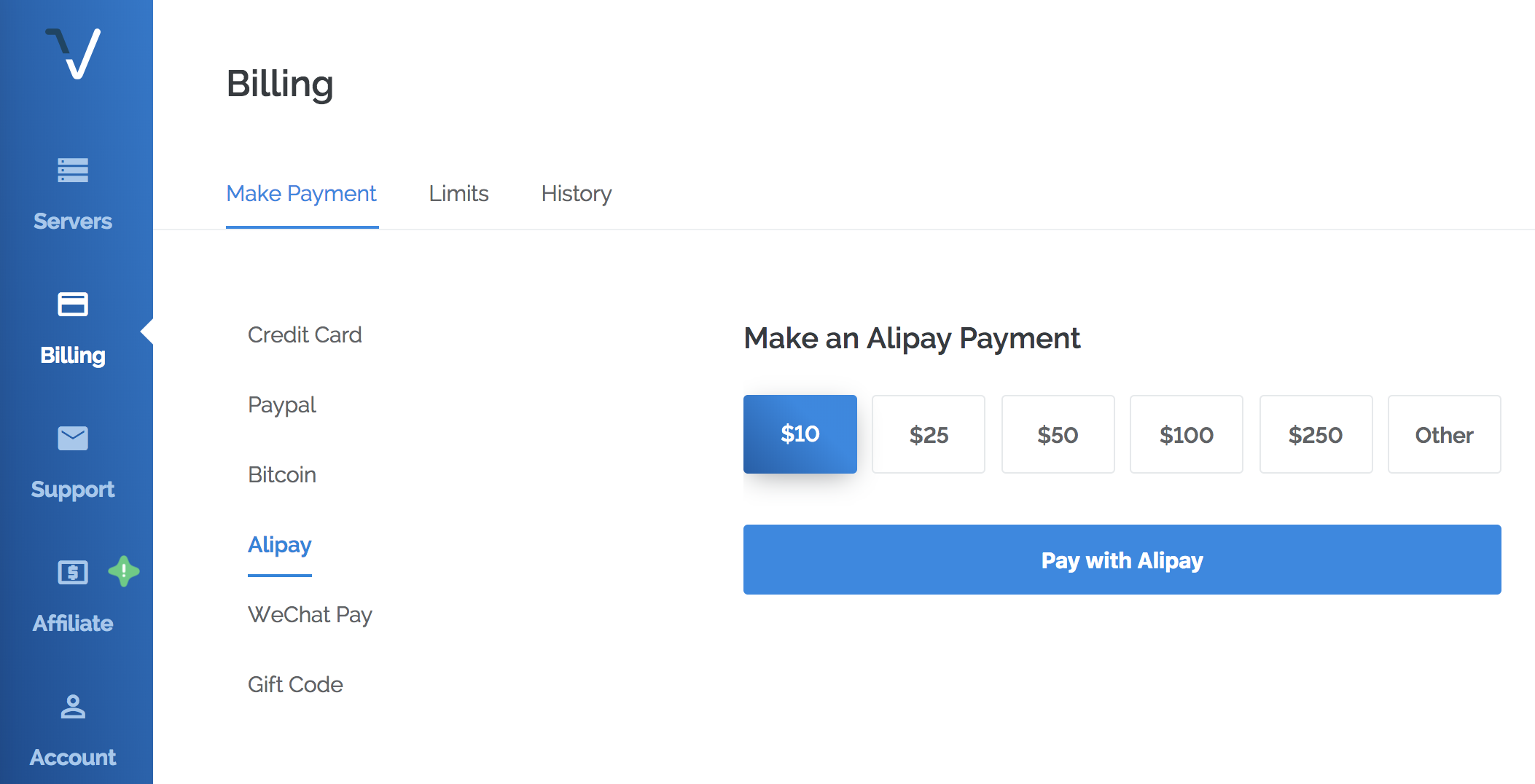
Vultr采用计时收费模式,按使用时长扣费(以每小时为单位),也就是说使用一个小时就会扣除一小时的费用。停止计费的办法只有一个,就是“Server Destroy”彻底删除VPS,而“Server Stop”依旧占用IP,无法停止计费。
三、搭建SS服务端
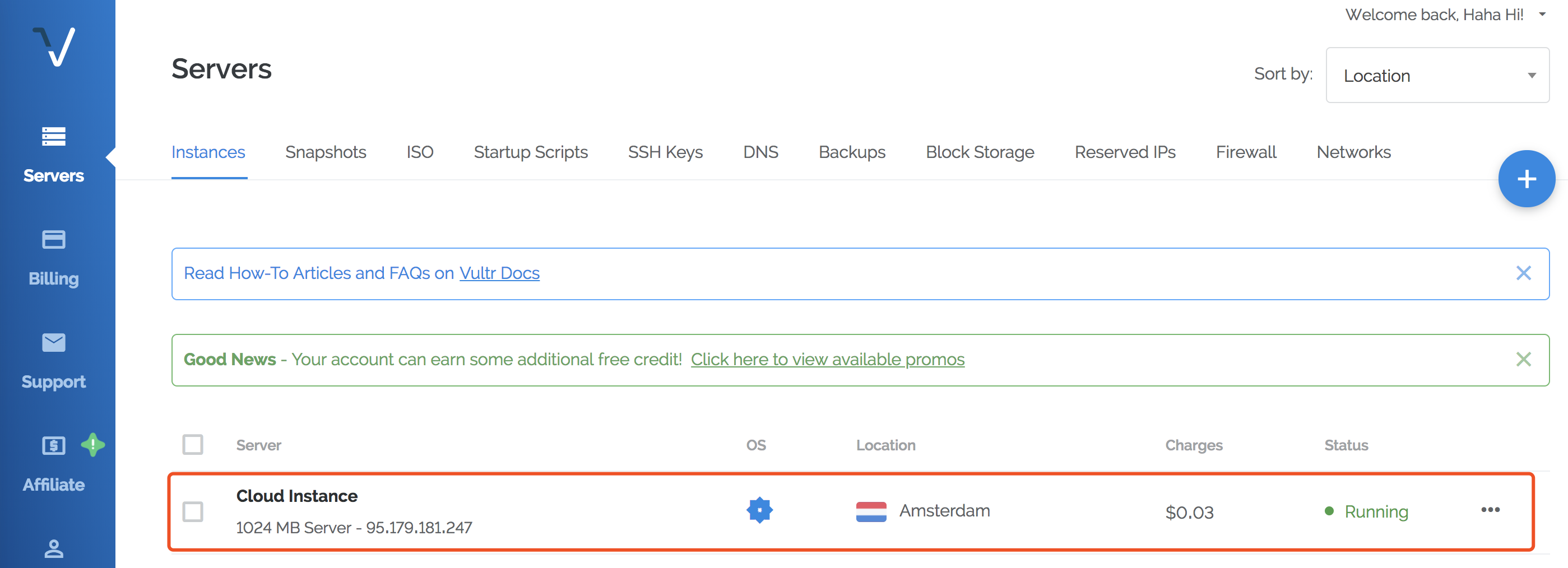
首先部署服务器(Deploy new servers),然后在该服务器上安装SS服务端并配置参数。要留意是在服务器上,而不是本地~ 血的教训……
3.1 创建服务器(Deploy new servers)
-
选择Server所在的物理位置,可以随意选择东京、芝加哥等。
-
选择操作系统类型,建议选择CentOS7,原因在文章一开始已说明。
Tips:留意Snapshots快照备份功能,可以选择已有备份,免去重复安装配置的工作,在Destroy Server后尤为高效 -
选择大小,根据不同需求,我选了25G $5/月。直接Deploy Now,服务器就创建好了。
3.2 测试IP是否被封
这一步骤非常之关键!我在初期探索的时候,没有测试IP,导致搭完服务依旧不能成功上网,懵逼很久依旧找不到原因,只以为是搭的过程出错,不断删了重新来,删了重新来……经验教训,所以千万要先测试。
-
本地使用ping和ssh命令检测:只有当两个命令均通过时,才能进行下一步操作。如果有一个不通过,重复3.1 创建服务器。 Tips:不要边Deploy边Destroy服务器,Vultr有保留IP功能,使得用户在Destroy后继续使用,无法改变IP。
-
前往国内端口扫描站检测端口是否被封:SSH连接默认端口是22,只有当端口状态为开放时,该IP没有被封,可用。如果状态为关闭,重复3.1 创建服务器。
详细说明参考:#教程# Vultr 能 Ping 但是 SSH 无法连接的解决办法
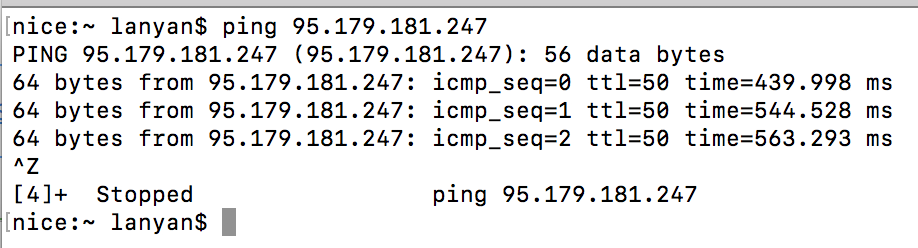
- ping通的页面 -

- ssh 连接成功的页面 -
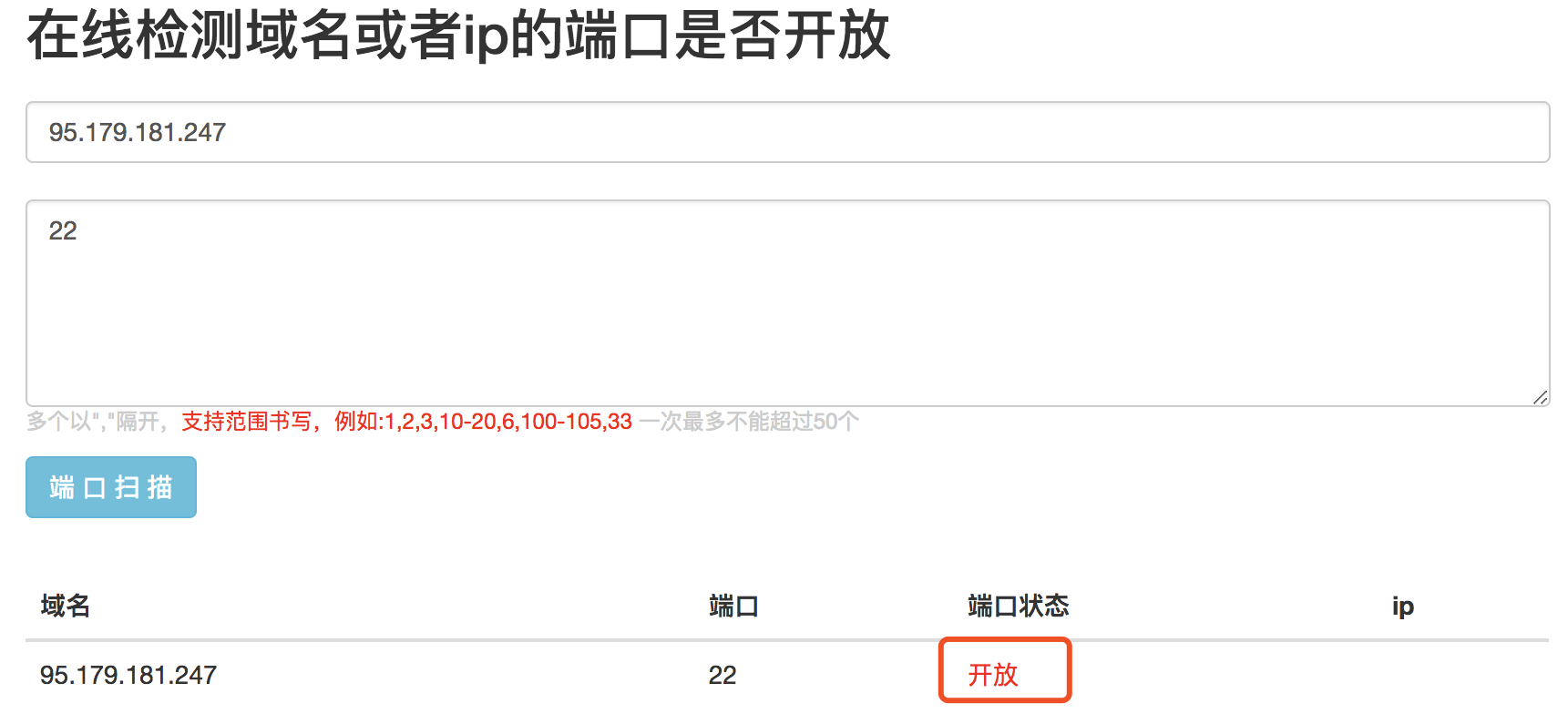
- 端口正常的页面 -
3.3 SS服务端
在ssh连接成功的终端上输入以下命令
1. 安装SS
sudo yum -y install epel-release  # 首先安装epel扩展源
sudo yum -y install python-pip # 再安装pip
pip install shadowsocks
2. 配置参数
vi /etc/shadowsocks.json # 添加服务端信息

{
    "server":"0.0.0.0",
    "server_port":8388,
    "local_port":1080,
    "timeout":600,
    "method":"aes-256-cfb",
    "password”:"ABC123",
}
# Esc回到命令模式,输入”:wq”保存并退出vi
3.4 系统设置(开机启动+防火墙)
在开机启动和防火墙的设置上,CentOS6和7略微有些差别,可以根据你实际的系统版本来选择。
开机启动:在重启服务端后,不需要再远程,执行打开服务的命令。
防火墙:防火墙会默认关闭端口,那么将无法使用SS服务,可以选择关闭防火墙,或者配置防火墙规则开放配置端口。
1)CentOS 6
echo "ssserver -c /etc/shadowsocks.json -d start" >> /etc/rc.d/rc.local # 开机启动
chkconfig iptables off # 永久关闭防火墙,因为重启系统后会默认开启

# 不用输入,仅作防火墙相关命令的提示
service iptables start # 打开防火墙
service iptables stop # 临时关闭防火墙
service iptables status # 查看防火墙状态
2)CentOS 7
此处/etc/shadowsocks.json中的server务必改为0.0.0.0,否则将不能实现开机启动,同时使用SnapShot后,不用再修改IP。
vi /etc/systemd/system/shadowsocks.service # 新建ss服务的systemd配置文件,并复制以下内容

[Unit]
Description=Shadowsocks

[Service]
TimeoutStartSec=0
ExecStart=/usr/bin/ssserver -c /etc/shadowsocks.json

[Install]
WantedBy=multi-user.target
# Esc回到命令模式,输入”:wq”保存并退出vi

systemctl enable shadowsocks # 设置ss为开启启动项
systemctl start shadowsocks # 启动ss
systemctl status shadowsocks -l # 查看ss服务的状态

# 配置防火墙规则,开放配置端口,即shadowsocks.json中的server_port
firewall-cmd --zone=public --add-port=8388/tcp --permanent
firewall-cmd --reload
验证是否开机启动
服务器重启,使用“systemctl status shadowsocks -l”查看服务状态,如果已经启动,Active为active,如下图。
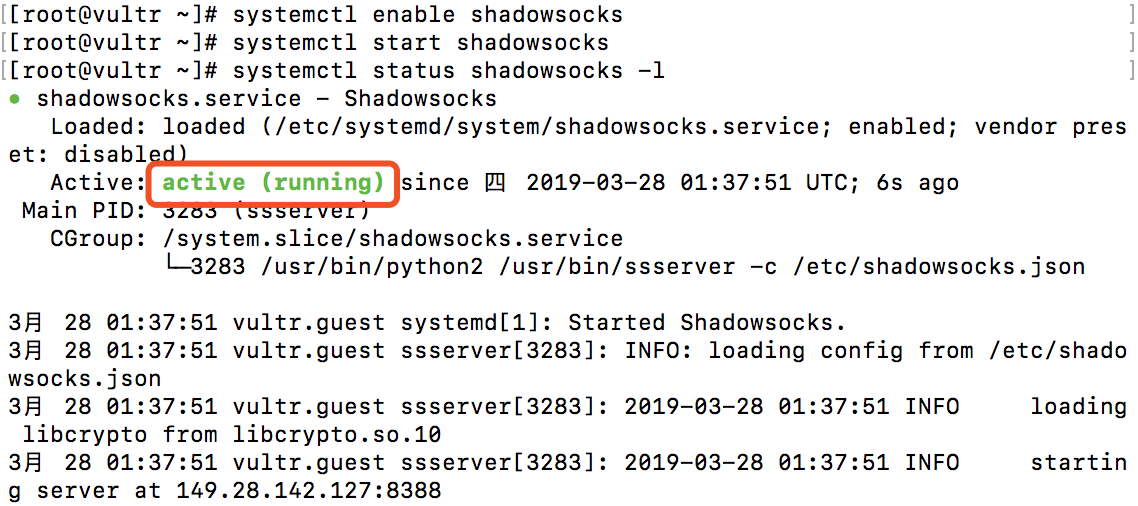
- 查看服务状态,服务已启动的页面 -
如果Active为dead或者failed,则设置失败。
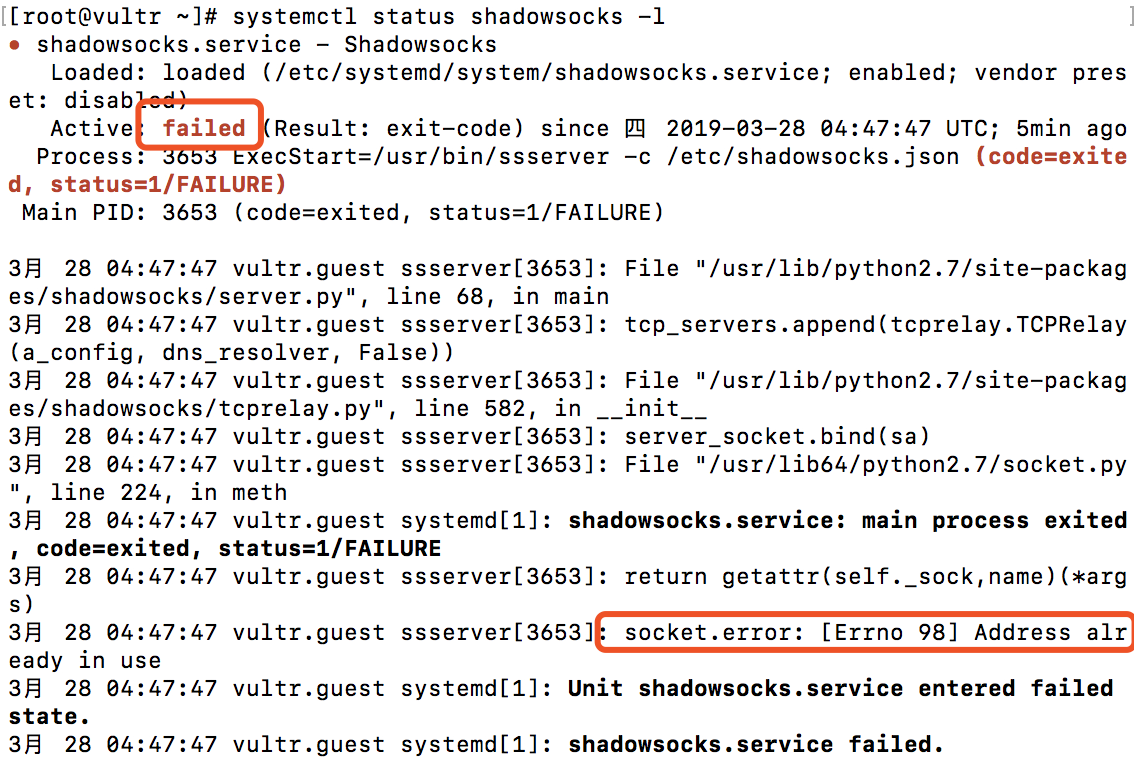
- 查看服务状态,服务开机启动失败的页面 -
上图失败原因是socket绑定的地址正在使用,显示“socket.error: [Errno 98] Address already in use”。
解决方案是在sysctl.conf文件中,加入4行TCP连接参数配置,具体命令如下:
vi  /etc/sysctl.conf
net.ipv4.tcp_syncookies = 1 # 当出现SYN等待队列溢出时,启用cookies来处理,可防范少量SYN攻击,默认为0,表示关闭
net.ipv4.tcp_tw_reuse = 1 # 开启重用,允许将TIME-WAIT sockets重新用于新的TCP连接,默认为0,表示关闭
net.ipv4.tcp_tw_recycle = 1 # 表示开启TCP连接中TIME-WAITsockets的快速回收,默认为0,表示关闭
net.ipv4.tcp_fin_timeout = 5 # 修改系统默认的超时时间
详细解释参见:修改Linux内核参数,减少TCP连接中的TIME-WAIT、linux TCP连接配置
四、本地安装SS客户端
-
下载并安装ShadowsocksX-NG:Mac下载地址
-
将3.3中的配置参数输入对应框中,并将选择当前新建的服务器进行连接。
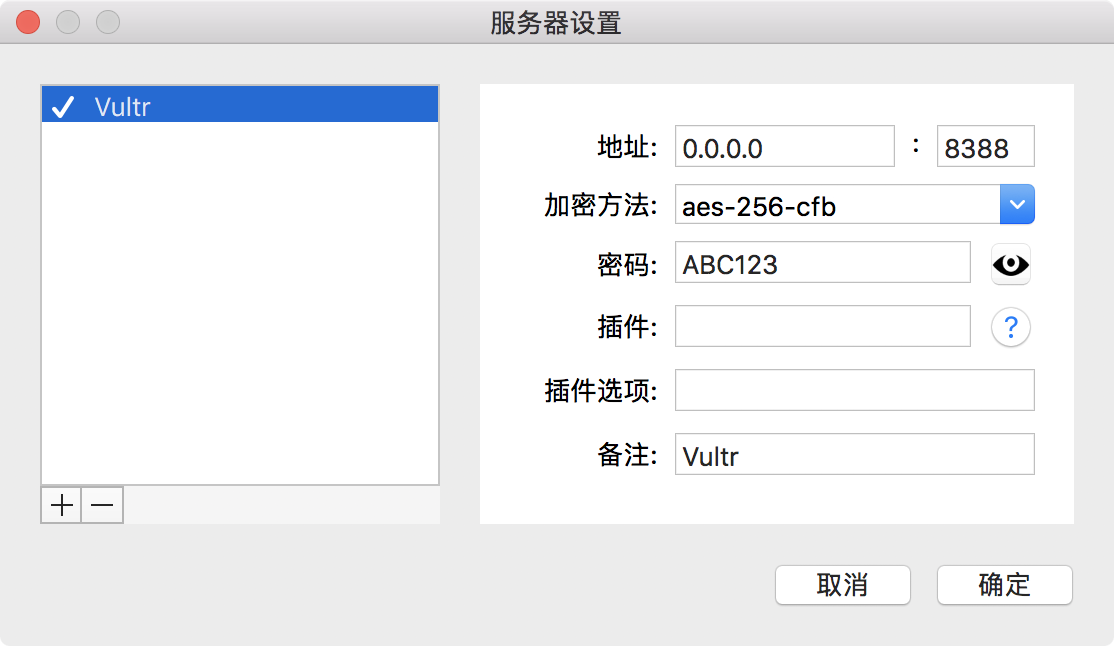
- 用浏览器连谷歌,能正常连接的,就大功告成啦!
如果还是不能上网,这篇Mac操作系统上的ss客户端:ShadowsocksX-NG这可以参考看看。
五、BBR加速
TCP BBR拥塞控制算法仅支持Linux Kernel 4.9以上,所以我们需要先升级内核,再更改设置开启BBR。
BBR的原理可以参考:BBR与之前TCP拥塞控制相比有什么优势
5.1 升级Linux内核
CentOS6在升级过程中出现错误,一直找不到解决方法,如果是CentOS6,可以参考CentOS6开启BBR加速。
1)CentOS 6
yum update # 更新yum
rpm --import https://www.elrepo.org/RPM-GPG-KEY-elrepo.org # 安装ELRepo公钥
yum install https://www.elrepo.org/elrepo-release-6-8.el6.elrepo.noarch.rpm # CentOS6 安装ElRepo库

yum --disablerepo=\* --enablerepo=elrepo-kernel list available # 查看可安装的内核,没有kernel-ml
# 手动下载并安装
wget https://elrepo.org/linux/kernel/el7/x86_64/RPMS/kernel-ml-5.0.5-1.el7.elrepo.x86_64.rpm
wget https://elrepo.org/linux/kernel/el7/x86_64/RPMS/kernel-ml-devel-5.0.5-1.el7.elrepo.x86_64.rpm
rpm -ivh kernel-ml-5.0.5-1.el7.elrepo.x86_64.rpm # 出现依赖错误,一直没找到解决办法,就转CentOS7了
rpm -ivh kernel-ml-devel-5.0.5-1.el7.elrepo.x86_64.rpm
vim /boot/grub/grub.conf #修改为default=0,将新内核设置为默认选项
2)CentOS 7
yum update # 更新yum
rpm --import https://www.elrepo.org/RPM-GPG-KEY-elrepo.org # 安装ELRepo公钥
rpm -Uvh https://www.elrepo.org/elrepo-release-7.0-3.el7.elrepo.noarch.rpm # CentOS7 安装ElRepo库

yum --disablerepo=\* --enablerepo=elrepo-kernel list available # 查看可安装的内核,选择kernel-ml
yum --disablerepo=\* --enablerepo=elrepo-kernel install kernel-ml -y # 安装内核
grub2-set-default 0 # 将新内核设置为默认选项
下图是CentOS6一直未解决的问题,知道怎么解的兄嘚指导指导哈~
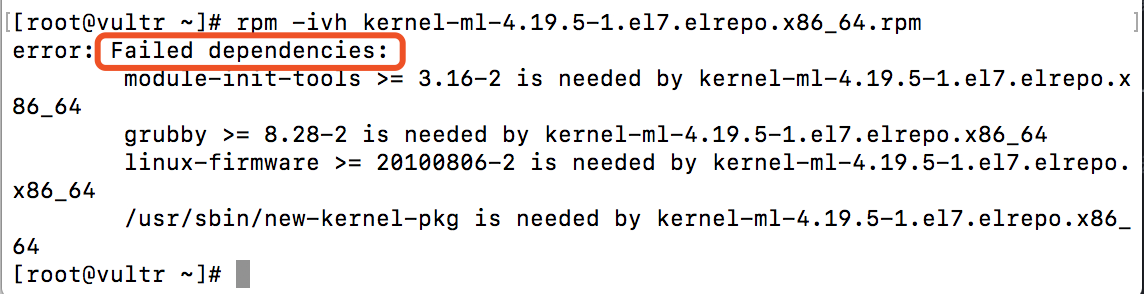
- CentOS 6 内核升级失败,未找到解决办法 -
5.2 开启BBR,CentOS6和7都适用
# 在/etc/sysctl.conf后添加如下两行:
echo "net.core.default_qdisc=fq" >> /etc/sysctl.conf
echo "net.ipv4.tcp_congestion_control=bbr" >> /etc/sysctl.conf
sysctl -p  #使 配置生效
reboot # 重启服务器

uname -r # 确认新内核是否生效,返回“5.0.4-1.el7.elrepo.x86_64”
lsmod | grep bbr # 查看BBR是否开启,返回“tcp_bbr                20480  6”
详细说明参考:CentOS7开启BBR加速